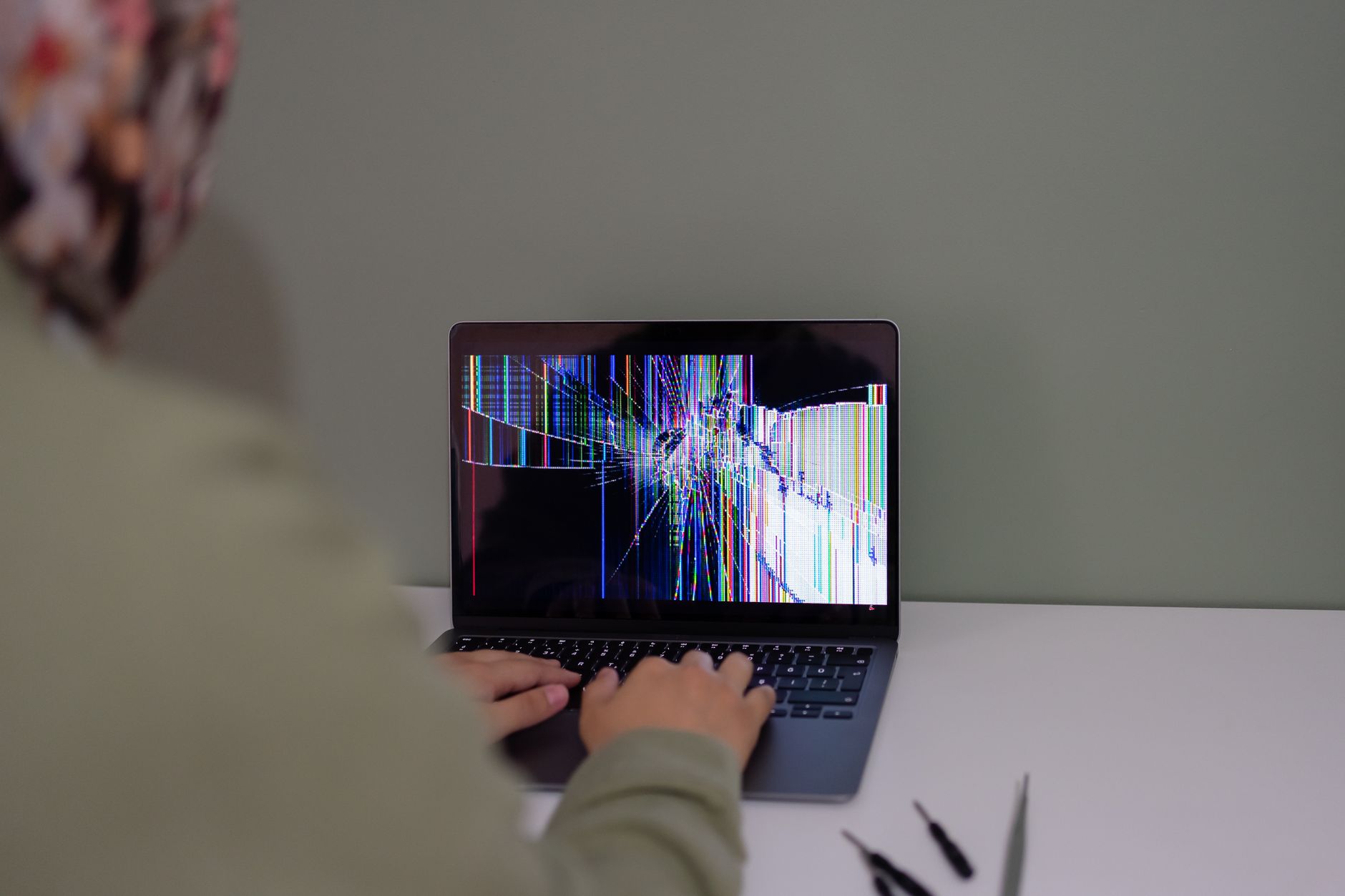
Windows 11 falla tras actualizar: ¿Qué hacer si tu Dynabook no arranca?
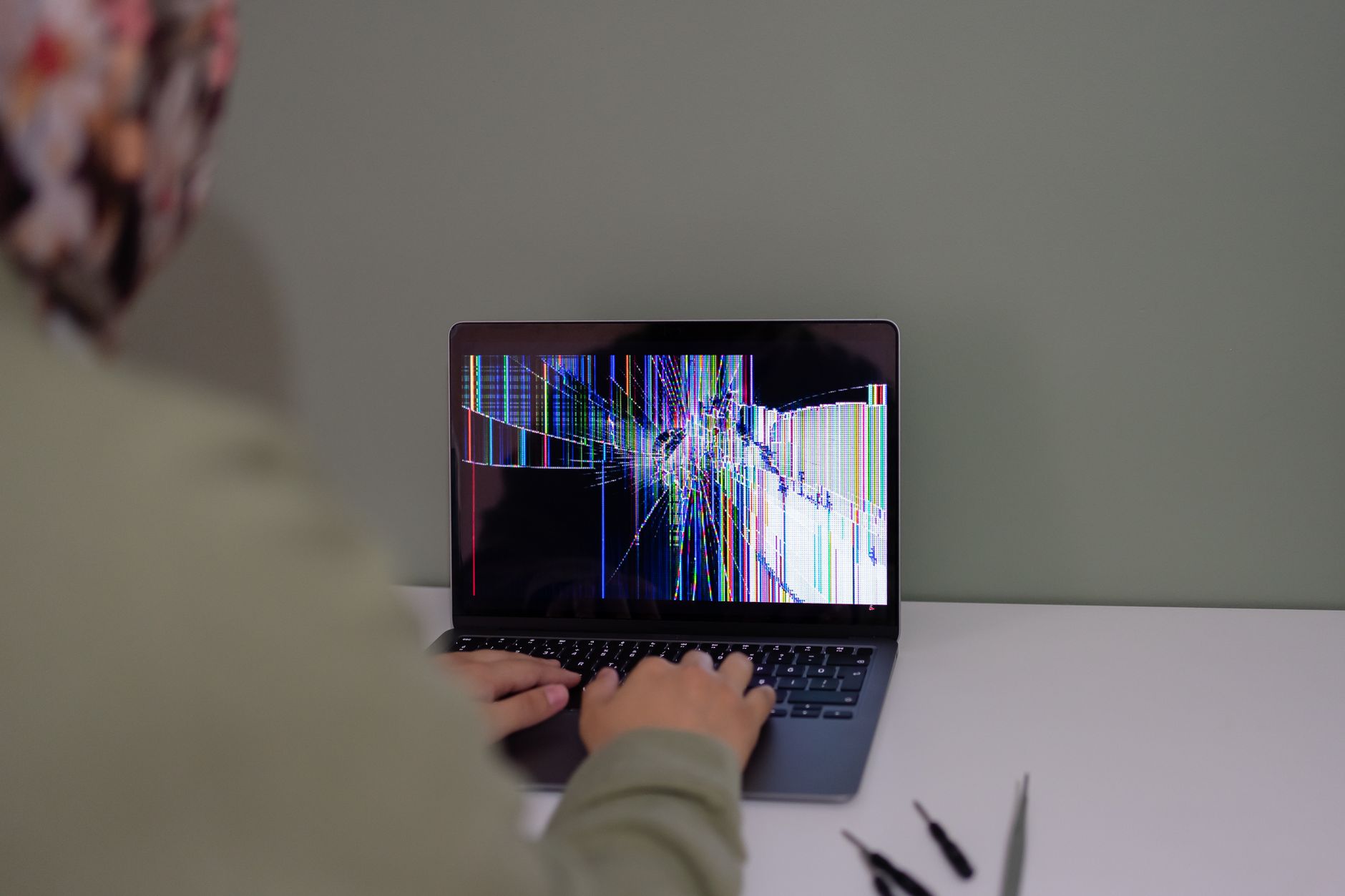
Si tu portátil Dynabook o Toshiba se queda bloqueado tras una actualización de Windows 11, es normal sentirse preocupado por perder el trabajo acumulado, pero reparacion portatiles toshiba no siempre implica un cambio drástico ni la pérdida de tus archivos. Este artículo está pensado para autónomos y empresas que dependen de su equipo diariamente y necesitan entender qué ocurre antes de tomar decisiones precipitadas que podrían complicar la recuperación de sus datos importantes.
Aquí te explicamos paso a paso cómo identificar el problema sin riesgos, por qué formatear inmediatamente suele ser un error grave y cuándo es más seguro dejar el diagnóstico en manos de un técnico especializado. Nuestro objetivo es que recuperes el control de tu situación con orden y claridad, evitando gastos innecesarios o tiempos de inactividad prolongados mientras evaluamos las opciones reales para que vuelvas a trabajar lo antes posible.
El síntoma: tu portátil se queda negro tras la actualización
Imagina que abres tu portátil Dynabook o Toshiba para terminar un informe urgente y, tras una actualización automática de Windows 11, la pantalla se queda en negro o el equipo se reinicia sin parar. Es una situación que genera mucha ansiedad, especialmente si tienes archivos importantes pendientes, pero es fundamental mantener la calma: que el ordenador no arranque no significa necesariamente que hayas perdido tus documentos. En la mayoría de estos casos, el problema reside en un conflicto del sistema operativo tras la actualización y no en el disco duro donde guardas tu trabajo, por lo que los datos suelen estar intactos aunque no puedas acceder a ellos en ese momento.
Antes de pensar en soluciones drásticas o buscar una reparación de portátiles Toshiba sin saber qué ocurre, es vital entender que forzar el equipo puede empeorar la situación. Si intentas reinstalar Windows o formatear el disco inmediatamente para "solucionarlo", corres el riesgo de borrar todo lo que necesitas recuperar. El fallo suele ser temporal y a menudo se debe a un archivo del sistema dañado durante la instalación, no a una rotura física de las piezas internas. Por eso, lo primero es identificar si el síntoma es solo visual o si hay un bloqueo real en el arranque, evitando encenderlo repetidamente si notas calor excesivo o ruidos extraños.
Comprender la diferencia entre un error de software y un fallo de hardware te ahorrará tiempo y dinero innecesario. Si tu equipo no responde tras la actualización, lo más sensato es dejar de intentar arrancarlo por tu cuenta para evitar daños mayores en el almacenamiento. Un diagnóstico profesional permitirá determinar si se trata de un problema que se soluciona con una configuración específica o si requiere una intervención técnica más profunda, asegurando siempre que tus archivos sean la prioridad antes de cualquier otra acción correctiva.
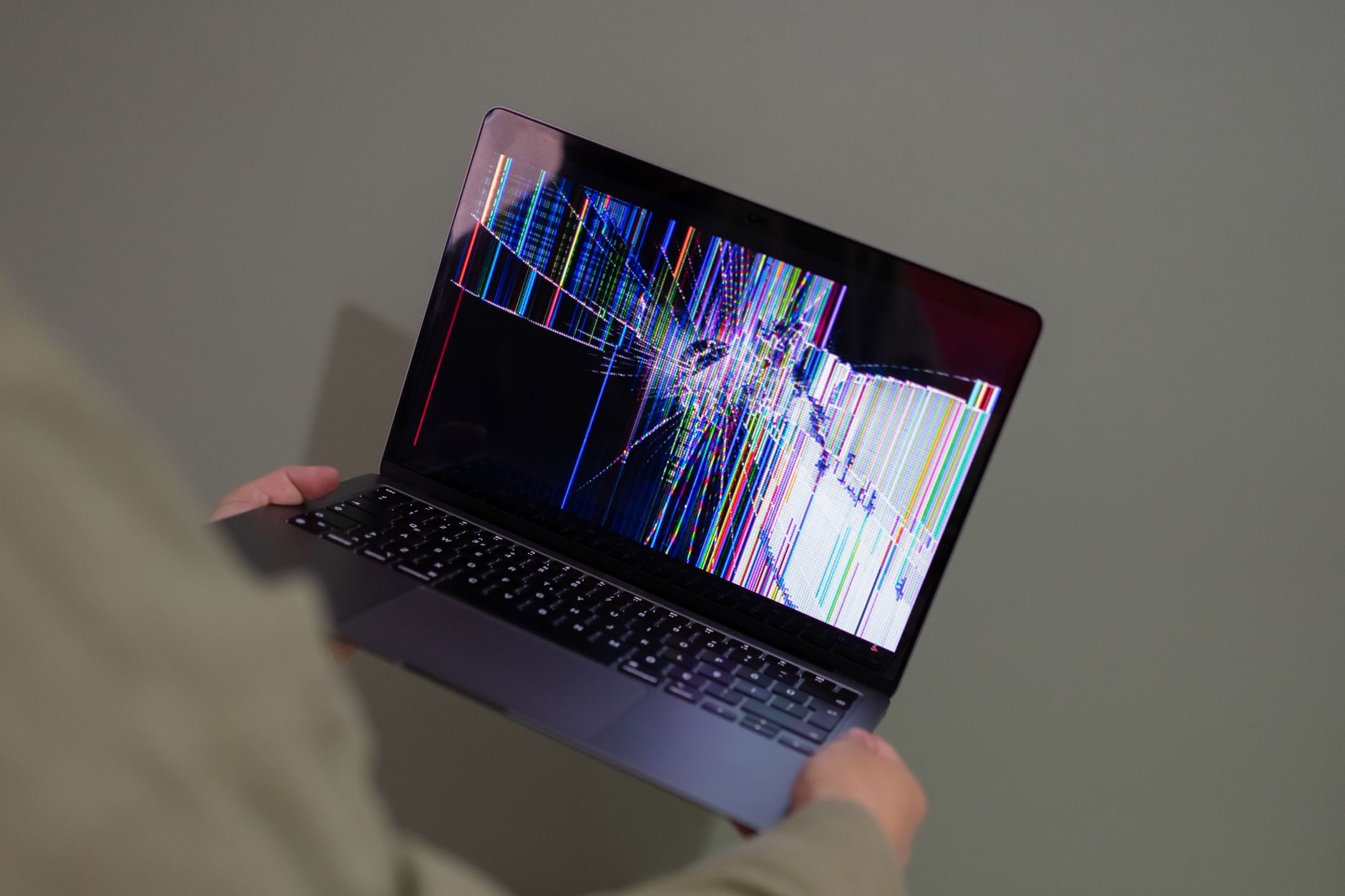
Foto: Beyzanur K. en Pexels
Por qué no debes formatear ni reinstalar Windows inmediatamente
Es comprensible que, al ver la pantalla negra tras una actualización de Windows 11, tu primer impulso sea formatear el equipo para empezar de cero. Sin embargo, hacerlo inmediatamente puede ser un error grave si lo que realmente necesitas son tus documentos, fotos o facturas pendientes. En muchas ocasiones, una actualización fallida solo corrompe los archivos del sistema operativo, dejando intacta toda tu información personal en el disco duro. Si procedes a reinstalar Windows sin antes intentar recuperar esos datos, es muy probable que borres la partición donde están guardados y pierdas todo para siempre, convirtiendo un problema temporal en una pérdida irreversible de trabajo.
Antes de tomar medidas drásticas, considera que tu portátil Dynabook o Toshiba podría necesitar solo una reparación del sistema operativo sin tocar tus archivos. Imagina que estás a punto de entregar un proyecto importante y el equipo no arranca; formatearlo sería como tirar la llave de la casa antes de intentar abrir la puerta con otra copia. Si decides buscar una solución por tu cuenta, evita tocar el disco duro o intentar reparaciones complejas sin saber qué estás haciendo, ya que podrías empeorar la situación. Lo más sensato es dejar que un técnico evalúe si los datos están accesibles y planificar la reparacion portatiles toshiba en consecuencia.
Para evitar sorpresas desagradables, sigue estas pautas básicas mientras decides qué hacer:
- No formatees el disco: Una reinstalación limpia suele borrar todo lo que hay en la unidad principal.
- Evita encenderlo repetidamente: Si el equipo se reinicia solo o muestra errores constantes, apágalo para no dañar más los componentes de almacenamiento.
- No instales programas extraños: Las herramientas de recuperación gratuitas pueden funcionar, pero si no sabes usarlas bien, podrían sobrescribir información crítica.
Recuerda que un ordenador que no arranca no significa necesariamente que se hayan perdido tus archivos. Lo ideal es realizar un diagnóstico gratuito para conocer el estado real del equipo y saber si es posible recuperar tu información antes de proceder con cualquier sustitución o reinstalación.
Qué puedes comprobar tú con calma y sin riesgo
Antes de pensar en soluciones drásticas o contactar con un servicio de reparación portátiles Toshiba, puedes realizar algunas comprobaciones sencillas desde casa para descartar problemas externos. Imagina que tu Dynabook se queda negro tras una actualización: lo primero es desconectar todos los dispositivos extraños como ratones USB, discos duros externos o impresoras, dejando solo el cargador conectado. A veces, un periférico defectuoso impide que el sistema arranque correctamente, y al eliminarlos podrías ver si la pantalla vuelve a encenderse o si aparece una opción de inicio en modo seguro.
También es fundamental verificar que el equipo tenga energía suficiente, ya que un fallo eléctrico puede confundirse con un error del sistema operativo. Prueba a cambiar el enchufe o, si tienes otro cable compatible, úsalo para asegurarte de que la batería se está cargando bien. Si al conectarlo ves alguna luz indicadora parpadeante o escuchas los ventiladores girar, es una buena señal de que el hardware responde. Además, si en algún momento aparece un mensaje de error en pantalla, anótalo exactamente tal cual lo lees; esa información será clave para cualquier técnico que revise tu equipo y le ahorrará tiempo valioso al diagnóstico.
Estos pasos te permiten ganar tranquilidad sin arriesgar tus archivos ni empeorar la situación. Recuerda que si el portátil no arranca tras estas pruebas, no significa que se hayan perdido tus documentos ni que sea necesario formatear inmediatamente. Un mismo síntoma puede tener varias causas, y lo más sensato es dejar que un profesional identifique el origen antes de tomar decisiones sobre la reparación portátiles Toshiba o la recuperación de datos. Así evitas gastar dinero en piezas innecesarias y proteges la información importante de tu negocio o estudios.
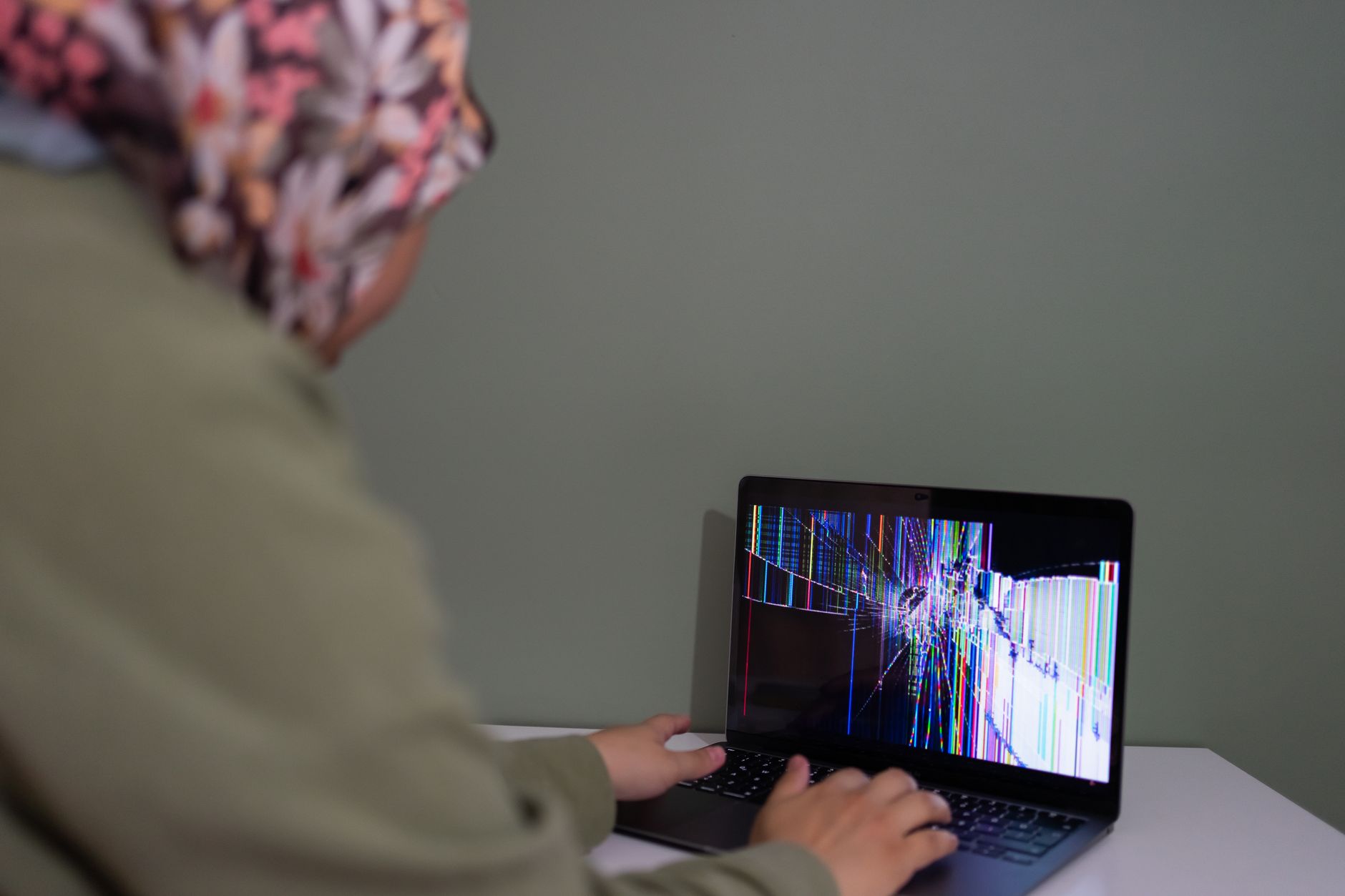
Foto: Beyzanur K. en Pexels
Cuándo es mejor acudir a un experto en reparación portátiles Toshiba
Si tras probar las soluciones básicas el equipo sigue sin arrancar o muestra pantallazos azules de forma constante, lo más prudente es dejarlo en manos de un profesional. Insistir en encenderlo repetidamente cuando algo falla puede agravar la situación, especialmente si hay problemas de hardware subyacentes que la actualización ha puesto de manifiesto. En estos momentos, acudir a un especialista para una reparación portátiles toshiba o Dynabook es la vía más segura para evitar daños mayores y proteger tu información.
Nuestro servicio técnico independiente realiza un diagnóstico gratuito para determinar si el problema reside en el sistema operativo, en la placa base o en el almacenamiento. Este paso previo es fundamental porque un mismo síntoma puede tener causas muy distintas; por ejemplo, una pantalla negra tras actualizar podría deberse a un fallo de software o a que la memoria RAM ha dejado de funcionar correctamente. Solo tras identificar la raíz del problema podemos ofrecerte las opciones reales y decidir si conviene intentar recuperar el sistema o proceder a sustituir componentes.
En casos de actualizaciones fallidas, es frecuente que podamos recuperar tus archivos antes de proceder a cualquier reparación o reinstalación del sistema. Muchos usuarios temen perder sus documentos, pero un ordenador que no arranca no significa necesariamente que los datos se hayan borrado. Dejar el equipo en nuestro taller de Chamberí nos permite revisar la unidad de almacenamiento con las herramientas adecuadas y extraer tu trabajo sin riesgos. Así, cuando decidas cómo continuar, ya tendrás tus archivos a salvo y sabrás exactamente qué implica cada opción para tu portátil.
Ante una pantalla negra tras actualizar, lo esencial es mantener la calma y evitar acciones precipitadas que puedan complicar la recuperación de tus archivos. Recuerda que el problema suele ser temporal y no implica necesariamente perder tus datos. Lo más prudente es dejar que un técnico especializado realice un diagnóstico gratuito para identificar la causa exacta antes de tomar cualquier decisión sobre tu Dynabook o Toshiba. Así podrás conocer las opciones reales y decidir con tranquilidad cómo proceder con la reparación de tu equipo en Madrid.
Si tu Dynabook o tu Toshiba tiene este problema, escríbenos por WhatsApp para un diagnóstico gratuito, reserva una cita de 30 minutos o pide que recojamos tu equipo.